

הוספת נימוק לשאלות סגורות בבוחן
מבוא
מנגנון משוב זה מתאים לשאלות סגורות בהן אנו מעוניינים שהסטודנט ייתן נימוק לבחירה שבחר.
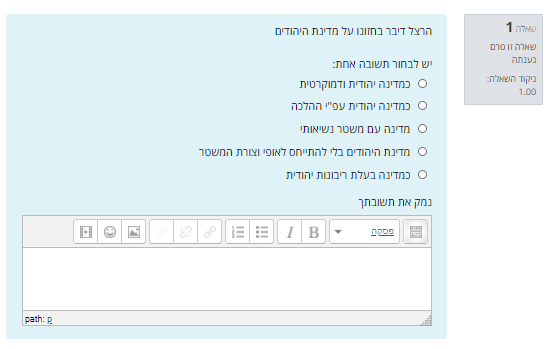
בחירה במנגנון משוב זה תציג תיבה שבה על הסטודנט לכתוב נימוק מייד לאחר השאלה.
שימו לב, בתיבת הנימוק ניתן לכתוב רק טקסט, לא ניתן להעלות קובץ או להדביק/להוסיף תמונה – אם יש צורך בהעלאת קובץ, הפתרון הוא שאלה פתוחה.
שימוש בהגדרה זו מאפשרת לערבב את השאלות בבוחן.
דרכי יישום:
- בחרו 2-3 שאלות בהן תרצו שהסטודנט יוסיף נימוק ורשמו במלל השאלה: רשום את ההסבר בתיבה מטה.
- הנחו את הסטודנטים לכתוב הסבר רק לשאלות מסויימות לדוגמה 10, 15 ו 20 – לכל סטודנט שאלות אחרות, כך שהנימוק יהיה אישי.
- ניתן לבקש מהסטודנטים להסביר את כל השאלות – לא מומלץ כי הנחיה זו מאבדת את יתרונות המבחן הסגור.
הגדרות הבוחן
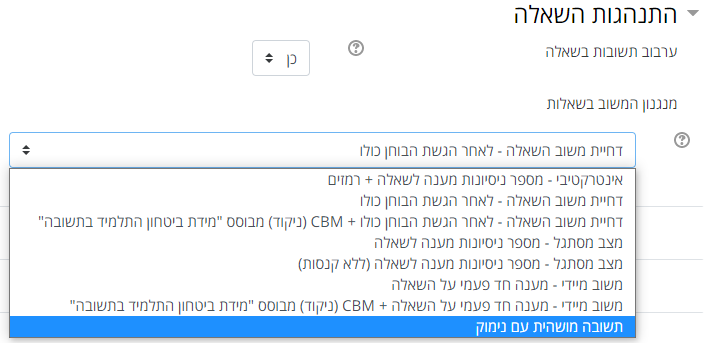
כדי לאפשר את הוספת תיבת הנימוק יש להיכנס להגדרות הבוחן, בסעיף התנהגות שאלה, בתת סעיף: מנגנון המשוב בשאלות, בחרו באפשרות: תשובה מושהית עם נימוק.
מתחת לכל שאלה סגורה תופיע תיבת טקסט בה יש למלא את הנימוק לתשובה.
בדיקת נימוקים
השאלה הסגורה נבדקת אוטומטית ונסיונות המענה מקבלים ציון
לכן, יש להקפיד שהציון לא יהיה חשוף לסטודנטים בשום שלב. עד לאחר בדיקת המרצה.
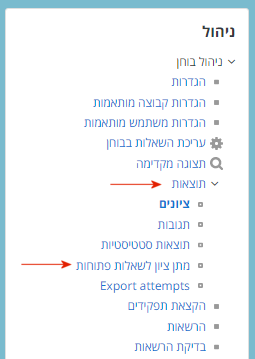
בדיקת הנימוקים היא בדיקה רוחבית, יש לבחור, בניהול הבוחן, תוצאות – מתן ציון לשאלות פתוחות
אפשרות זו מאפשרת לבדוק רוחבית גם את הנימוקים.
היכנסו לבוחן, במשבצת ניהול פתחו את תפריט "תוצאות" (לחצו על החץ הקטן מימין למילה) ובחרו ב"מתן ציון לשאלות פתוחות".
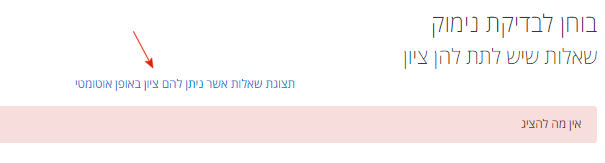
במסך שיתקבל לחצו על "תצוגת שאלות אשר ניתן להם ציון אוטומטי"
במסך שיתקבל לחצו על "עדכון ציונים"
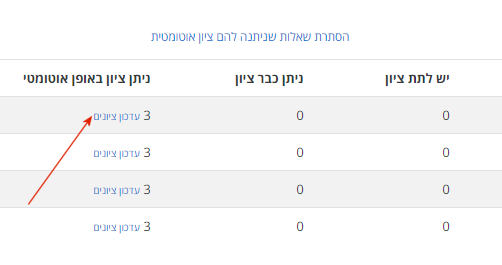
בשלב הבדיקה, ניתן לשנות את ניקוד השאלה ידנית (להעלות או להוריד ציון שהתקבל אוטומטית).
לשינוי הניקוד, לחצו מתחת לשאלה על "הזנת הערה או עדכון ציון".
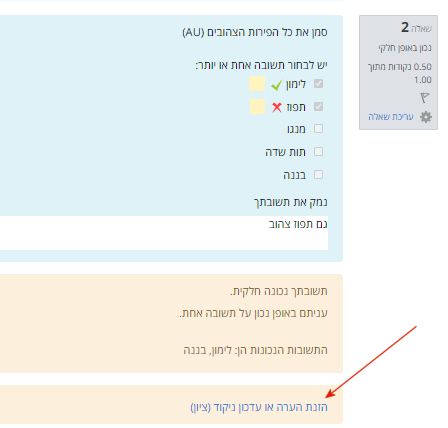
עם הלחיצה יופיע המסך הבא בו ניתן להוסיף משוב טקסטואלי ולשנות את הניקוד האוטומטי לאור הנימוק של הסטודנט.
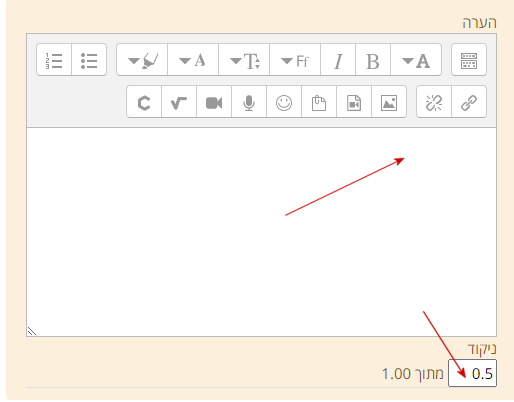
לאחר סיום הבדיקה, יש לחזור לדף התוצאות, וללחוץ על לחצן "מתן ציון מחדש לכל נסיונות המענה".
אלו הציונים הסופיים.
בהצלחה!