

משאל תזמון – סקר לקביעת פגישה במערכת OUTLOOK
במדריך זה יפורטו השלבים ליצירת תשאול מועדים מועדפים ליצירת פגישה רבת משתתפים פנים וחוץ ארגוני.
יצירת משאל תזמון חדש
- היכנס לOUTLOOK
- לחץ על פגישות
- בלשונית בית לחץ על פגישה חדשה
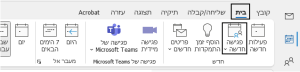
כעת יפתח בחלון נפרד יצירת פגישה חדשה
- הזן את המשתתפים הנדרשים לפגישה
- בלשונית פגישה לחץ על משאל תזמון חדש
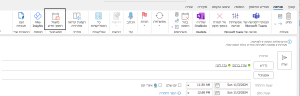
- בצדו השמאלי של המסך יפתח חלון משאל תזמון:
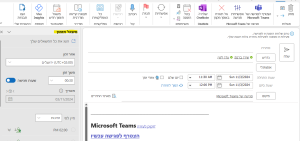
הערה:
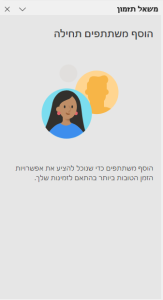
במידה ולא הוזנו משתתפים לפגישה, יופיע על המסך ההודעה:
7. הזן את הפרטים הבאים:
- משך זמן – משך זמן הפגישה
- תאריך – בחר את תאריך הפגישה.
כעת ניתן לצפות בזמינות המשתתפים.
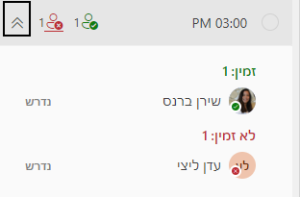
סוגי סטטוסים:
ירוק: זמין
אדום: עסוק
סגול: מחוץ למשרד
אפור: לא ידוע
בלחיצה על החצים ניתן לצפות בפירוט הסטטוסים של המשתתפים
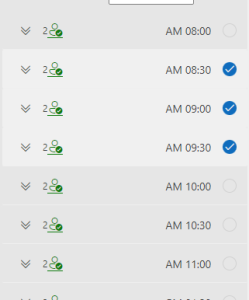
8. סמן ב – V את השעות בהם רוב/כל המשתתפים זמינים
9. לחץ הבא
כעת יופיע סיכום של הבחירות
בשלב זה ניתן להגדיר מיקום הפגישה / לציין שהפגישה מקוונת בTEAMS.
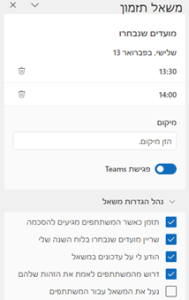
10. במקטע נהל הגדרות משאל ניתן להגדיר את אופן המשאל:
- תזמן כאשר המשתתפים מגיעים להסכמה– כאשר מתקבלת הסכמה מלאה בין המשתתפים יתבצע שריון ביומן אוטומטי למארגן הפגישה ולכל המשתתפים ישלח זימון. במידה וישנם כמה מועדים עם זמינות מלאה, יבחר אוטומטי המועד המוקדם ביותר.
- שריין מועדים שנבחרו בלוח השנה שלי – לוח השנה של מארגן הפגישה. חלונות הזמן שנבחרו יופיעו בסטטוס לא סופי.
- הודע לי על עדכונים במשאל – בכל משתתף שיענה על הסקר יתקבל מייל למארגן הפגישה על תשובתו בסיכום שאר התשובות שהתקבלו עד כה.
- דרוש מהמשתתפים לאמת את הזהות שלהם – בעת מענה על המשאל , המשתתף מתבקש לסמן את שמו מתוך רשימת המשתתפים לזיהוי.
- נעל את המשאל עבור המשתתפים – סגירת הסקר למענה
11. לסיום, לחץ על 

12. כעת, בחלון נפרד יפתח מייל אוטומטי עם שליחת המשאל למשתתפים
בשלב זה ניתן לעדכן את נושא המייל
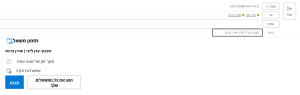
13. לחץ על שלח על מנת לשלוח את הסקר
14. ניתן לסגור את חלון הפגישה בו נערך משאל התזמון. אין צורך לשלוח.
לוח מחוונים של משאל תזמון
ללוח הבקרה של משאל התזמון בו מוצגים כל המשאלים שנשלחו עד כה על ידיך, לחץ על הקישור
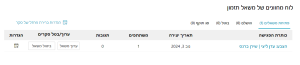
הלשוניות הקיימות:
- פתיחת משאלים – סקרים פתוחים שטרם הושלמו.
- הושלם- פגישות שהגיעו להסכמה מלאה בין המשתתפים ונשלח זימון אוטומטי (במידה ובהגדרות המשאל הוגדר כך)
- בוטל- סקרים שבוטלו
- פג תוקף – סקרים שנשלחו ומועד הפגישה חלף
לשונית פתיחת משאלים
לכל סקר שנשלח ניתן:
- לצפות בכמות המשתתפים
- כמות התגובות שהתקבלו
- עריכת המשאל – כותרת , מיקום וזמן הפגישה
- ביטול המשאל
- צפייה בהגדרות הסקר
- לצפייה בסקר, לחץ על כותרת הפגישה הרצויה
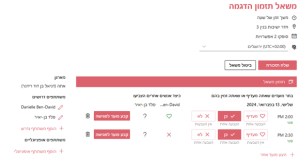
סוגי התגובות:

2. במידה והינך מעוניין להוסיף מועד נוסף שלא צוין, לחץ על  '+ הצע מועד אחר'
יפתח החלון הבא:
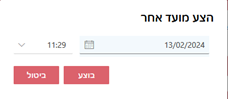
3. הזן תאריך ושעה
4. לסיום ושליחה למשתתפים לחץ על בוצע
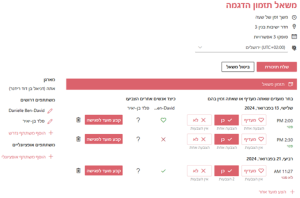
5. במידה ולא הוגדר כי יתבצע זימון אוטומטי בהסכמה מלאה / לא התקבלה הסכמה מלאה , ניתן לבחור את התאריך הנוח ביותר לכולם וללחוץ על קבע מועד לפגישה.
פעולה זו תשלח זימון לכל המשתתפים למועד הנבחר.