
מדריך הפקדת שאלון בחינה במערכת TomaSafe
כניסה למערכת
- כניסה לאתר מכללת אחוה בקישור: https://www.achva.ac.il/
- לחיצה על סגל אקדמי
- הקלדת שם משתמש וסיסמא
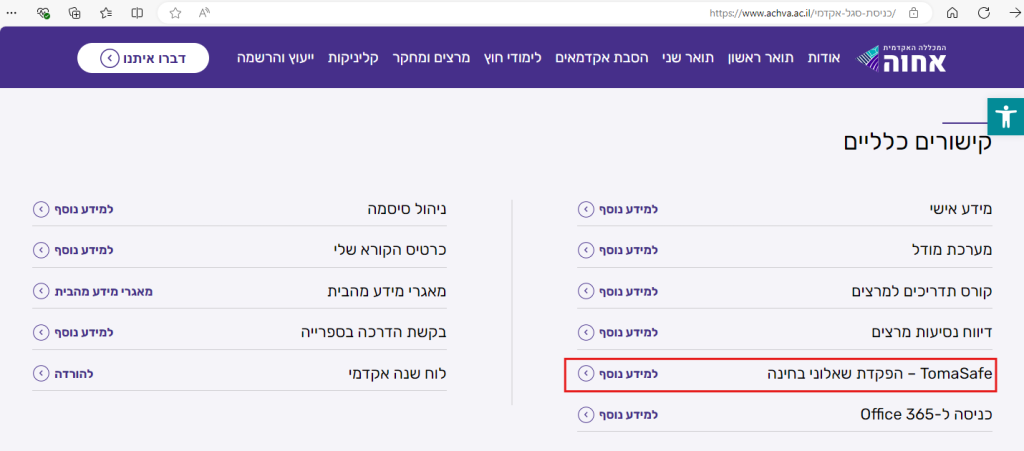
- לחיצה על TomaSafe – הפקדת שאלוני בחינה

הפקדת שאלון בחינה
- בחינות שטרם הופקד עבורן שאלון יופיעו בתפריט הימני תחת הכותרת
"שאלונים הממתינים להפקדה"
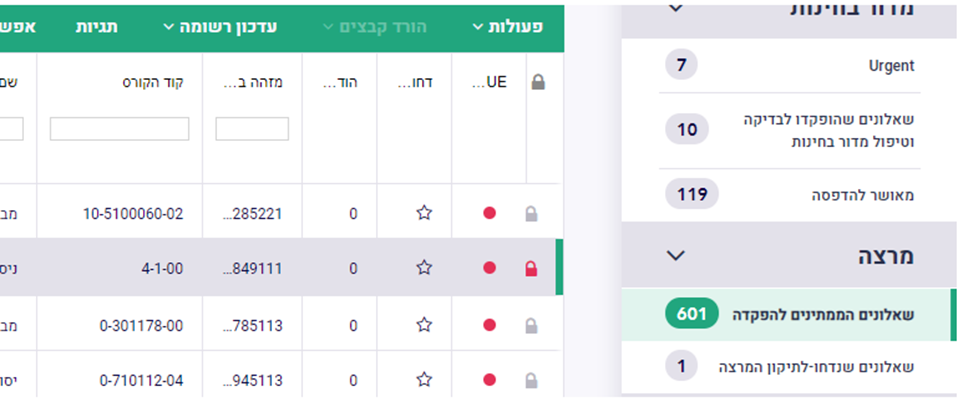
- תיפתח רשימה של כל הבחינות שבאחריותך. בחינות שטרם הופקד בהן שאלון – המנעול שלהן יהיה בצבע אפור בהיר
- להפקדת שאלון בחינה יש לבחור את הקורס המתאים וללחוץ על המנעול מצד ימין – המנעול יהפוך מאפור בהיר לאדום
- רק לאחר שהמנעול אדום – יש ללחוץ למעלה על תפריט "פעולות" ולבחור "הפקד שאלון בחינה"
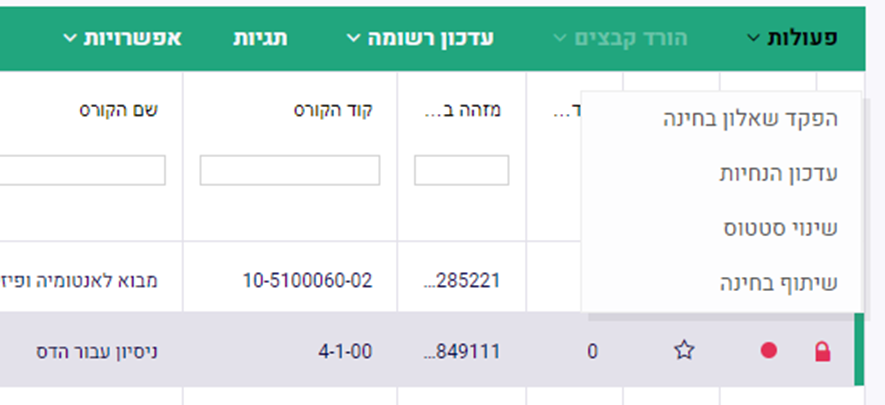
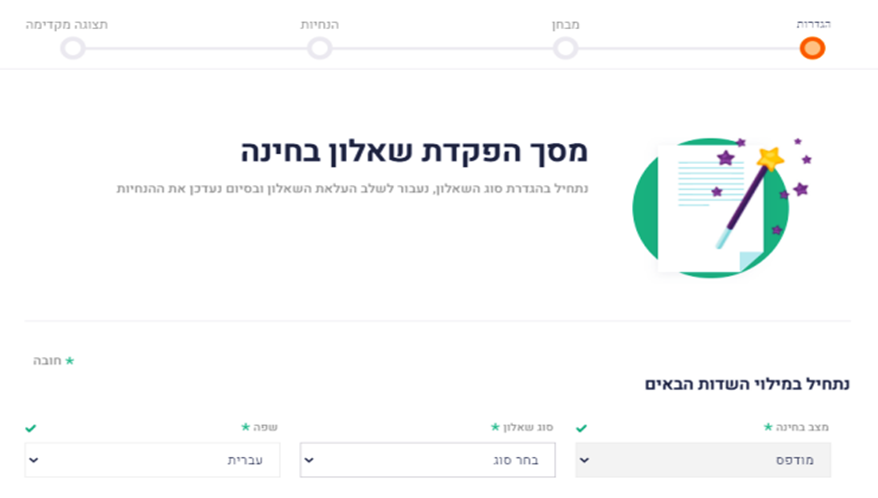
- יפתח לפניך "מסך הפקדת שאלון בחינה"
יש לבחור את סוג השאלון הרלוונטי לבחינה (פתוחה / אמריקאית / משולבת / מודל)
שימו לב! גם בבחינות המתקיימות ב Moodle יש להעלות עותק של הבחינה מוכן להדפסה ל- TomaSafe למקרה של הפסקת חשמל או נפילת אינטרנט.
לאחר מיכן יש ללחוץ על "הבא" בתחתית השמאלית של המסך
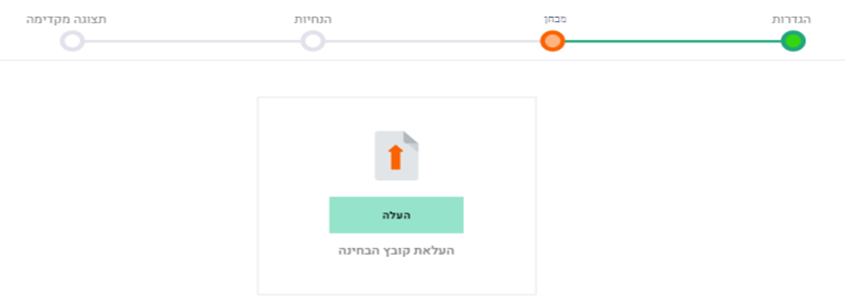
- יפתח מסך העלאת קובץ בחינה
יש ללחוץ על הכפתור "העלה"
שימו לב לדברים הבאים:
- ניתן להעלות קובץ מסוג Word או PDF בלבד
- יש להעלות את שאלון הבחינה
- בבחינה אמריקאית (רב-ברירתית) יש להעלות לפחות 2 גרסאות של הבחינה
- בבחינה אמריקאית יש לצרף דף תשובות ריק למילוי ע"י הסטודנטים כקובץ נפרד
- אין להעלות דפי פתרונות! יש לשלוח אותם בנפרד במייל לרכזת הבחינות
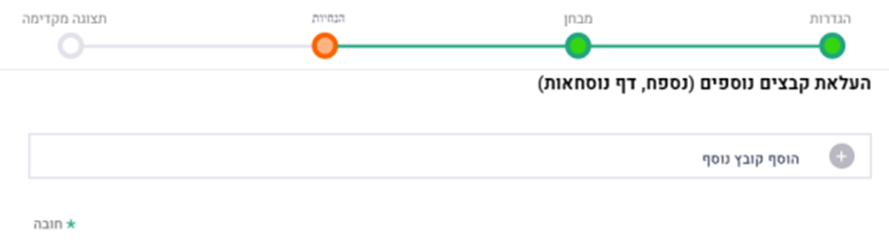
- בסיום העלאת הקבצים יש ללחוץ על "הבא" בתחתית השמאלית של המסך
- בדף החדש יש להעלות קבצים נוספים במידה ורלוונטי
שימו לב לדברים הבאים:
- ניתן להעלות קובץ מסוג Word או PDF בלבד
- יש להעלות דפי נוסחאות שהמרצה הכין לבחינה – לצרף תחת "דף נוסחאות"
- אין להעלות דפי נוסחאות שהוכנו ע"י סטודנט בעל התאמה מיוחדת ואושרו על ידכם, אותם יש לשלוח במייל נפרד לרכזת הבחינות
- דפי מושגים – יש לצרף תחת "מושגים"
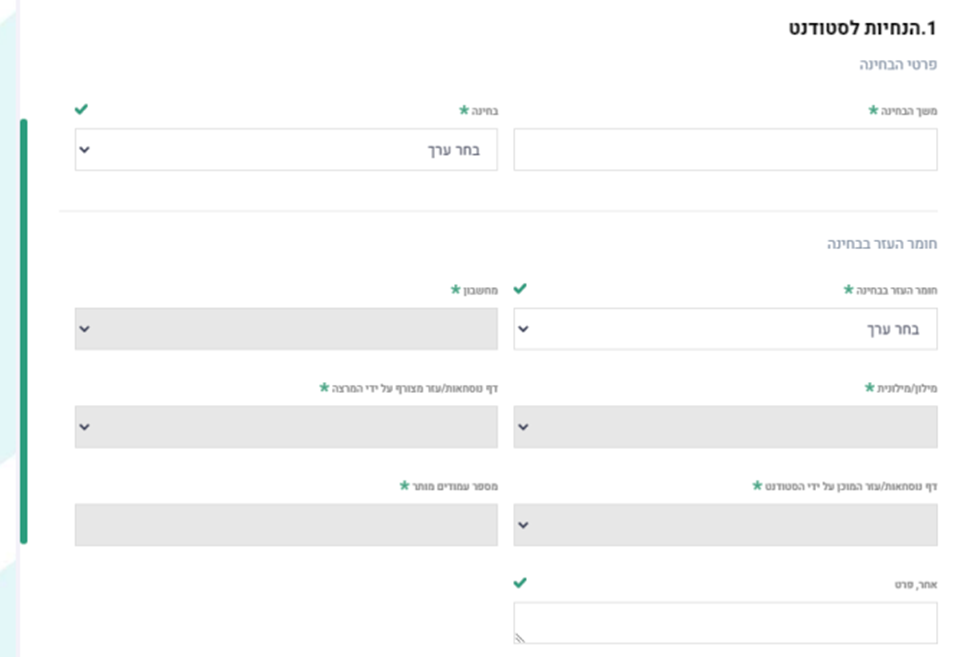
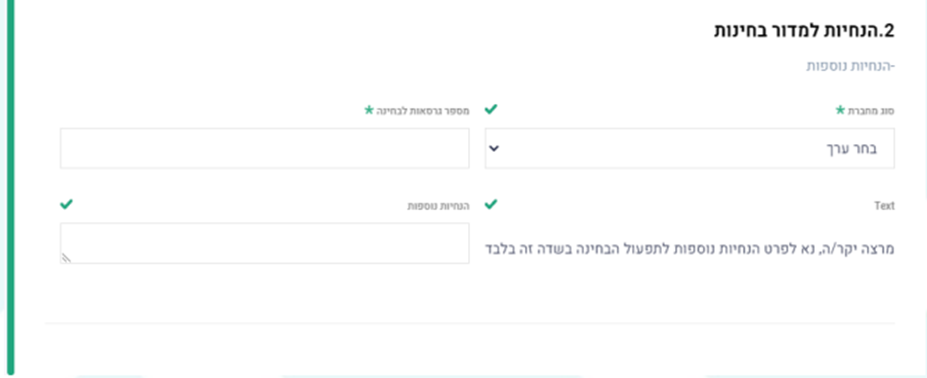
- הנחיות לסטודנט – יש להקפיד למלא את משך הבחינה, סוג הבחינה וחומרי עזר מותרים
- אין להעלות דפי נוסחאות שהוכנו ע"י סטודנט בעל התאמה מיוחדת ואושרו על ידכם
- הנחיות למדור בחינות – יש להקפיד למלא את סוג המחברת ומספר גרסאות לבחינה
שימו לב לדברים הבאים:
- ככל שנדרשת הדפסה של עמוד/ים בצבע – יש לציין את מספר/י העמוד/ים הנדרש/ים
- בחינות במודל – יש להקפיד למלא את הסיסמא
בסיום העלאת הקבצים יש ללחוץ על "הבא" בתחתית המסך
- במסך הבא תוכלו לצפות בתצוגת מקדימה של הבחינה שהפקדתם
אנא בידקו שהבחינה הועלתה באופן תקין, השאלות לא חתוכות, שהמלל תקין, שהתמונות במקומן והנוסחאות ברורות ותקינות
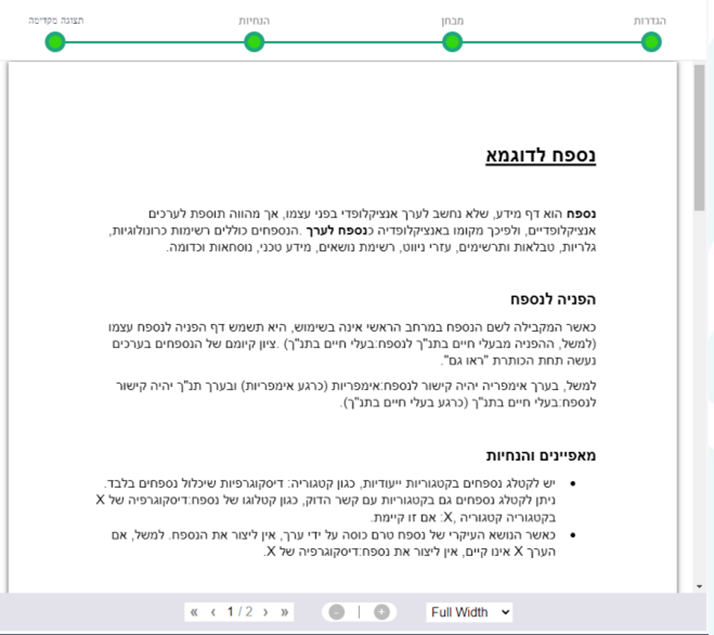
- יש ללחוץ על הכפתור "לאישור המבחן"
יוצג המסך הבא:
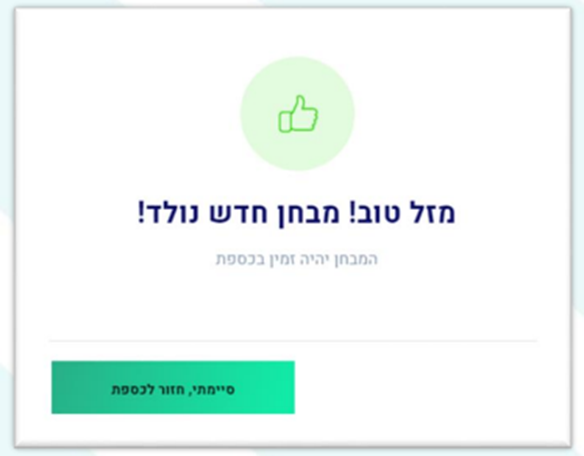
13. יש ללחוץ על הכפתור "סיימתי, חזור לכספת"
- הבחינה תעבור למדור בחינות להמשך טיפול
במידה והבחינה תידחה ע"י מדור בחינות או שברצונכם לתקן משהו לאחר שהפקדתם את הבחינה, הבחינה תחזור לסטטוס "שאלונים שנדחו-לתיקון המרצה"
במקרה זה יש להסיר את הקובץ השגוי, לתקן אותו ולהתחיל את כל תהליך הפקדה מתחילתו