

הוספה ידנית של חשבונות לאפליקציה Microsoft Authenticator
במידה המצלמה שלך אינה מצליחה ללכוד את קוד ה- QR, באפשרותך להוסיף באופן ידני את פרטי החשבון שלך לאפליקציית Microsoft Authenticator לאימות דו-שלבי.
פעולה זו פועלת רלוונטית עבור חשבונות של Microsoft מסוג 'בעבודה או בבית הספר' וחשבונות כללים של מערכות אחרות.
הקודים שסופקו עבור החשבונות שלך אינם תלויי רישיות ואינם דורשים רווחים בעת הוספתם לאפליקציית Microsoft Authenticator.
וודא כי אפליקציית Microsoft Authenticator מותקנת בטלפון האישי שלך
הוספת חשבון office 365
- במחשב שלך, בעת הגדרת אימות דו שלבי ,במסך קביעת תצורה של יישום למכשירים ניידים, מופיע קוד וכתובת URL.
השאר דף זה פתוח על מנת להזין פרטים אלו באפליקציה.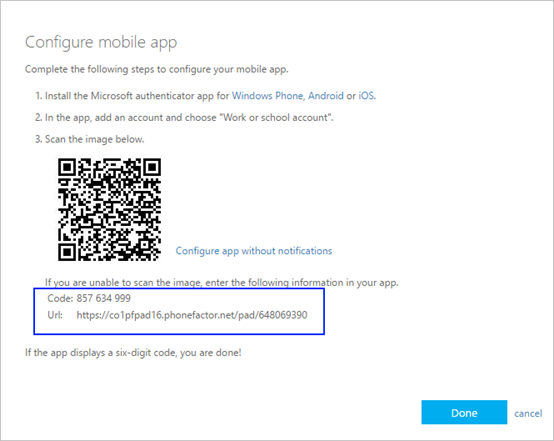
- פתח את אפליקציית Microsoft Authenticator
- לחץ על מזהים מאומתים

- לחץ על סריקת קוד QR
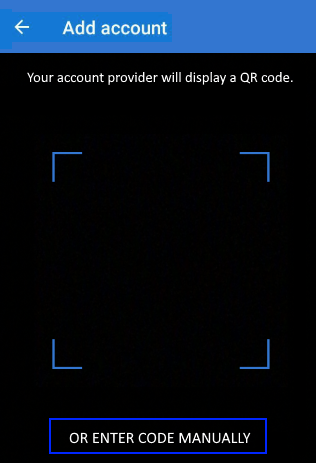
- לחץ על הזנת קוד ידנית
- לחץ על 'חשבון עבודה או בבית ספר'
- הזן את הקוד ואת כתובת ה- URL משלב 1 ולאחר מכן בחר סיום.
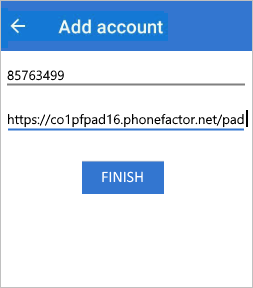
המסך 'חשבונות' של האפליקציה מציג לך את שם החשבון שלך וקוד אימות בן שש ספרות.
קוד האימות משתנה כל 30 שניות ובכך מונע שימוש חוזר באותו קוד אימות.