

הגדרת אפליקציית Microsoft Authenticator כשיטת אימות דו שלבי באמצעות הודעה או קוד חד פעמי
מדריך זה נועד להסביר כיצד להגדיר את המכשיר הנייד לשימוש באפליקציית Microsoft Authenticator כשיטת האימות
הזנת קוד חד פעמי כשיטת אימות
בכדי לאשר את זהותך באמצעות הזנת קוד חד פעמי שהתקבל באפליקציה Microsoft Authenticator, יש לבצע את הפעולות הבאות:
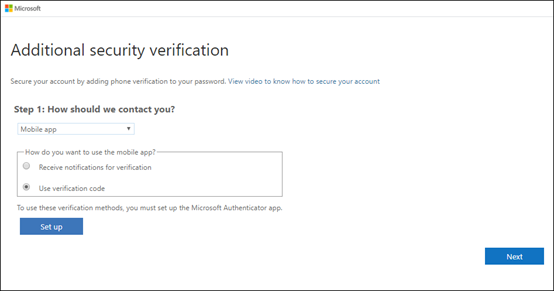
שלב 1: כיצד עלינו ליצור איתך קשר?
- בחר אפליקציה Authenticator.
- סמן השתמש בקוד אימות
- לחץ על כפתור הגדר.
- פתח את אפליקציית Microsoft Authenticator בטלפון הנייד, בחר מזהים מאומתים

בשימוש ראשוני של אפליקציית Microsoft Authenticator, יש לאפשר לאפליקציה לגשת למצלמה (iOS) או לאפשר לאפליקציה לצלם תמונות ולהקליט וידאו (Android) על מנת לסרוק את קוד ה- QR בשלב הבא. אם אינך מאפשר זאת, יהיה עליך להוסיף את פרטי הקוד באופן ידני. לקבלת מידע אודות אופן הוספת הקוד באופן ידני, ראה הוספה ידנית בקישור זה
- סרוק את קוד ה- QR המופיע על מסך המחשב
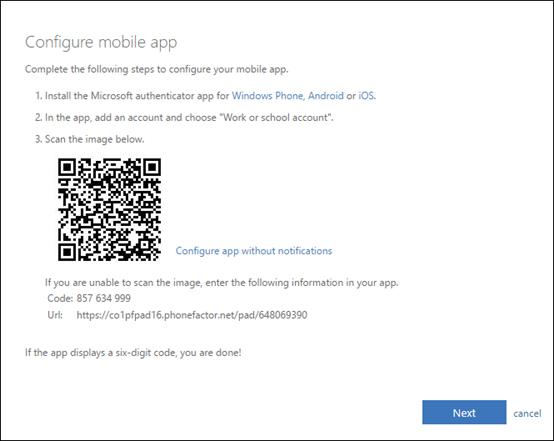
- לחץ הבא.
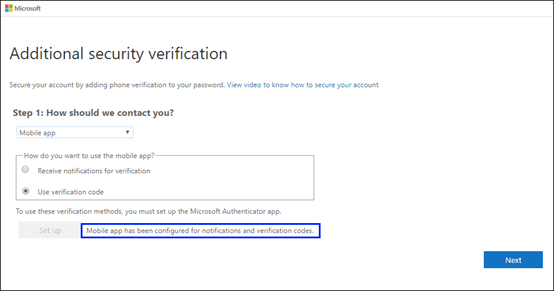
- ודא שהינך מקבל הודעה המציינת שהתצורה הצליחה ולאחר מכן לחץ הבא
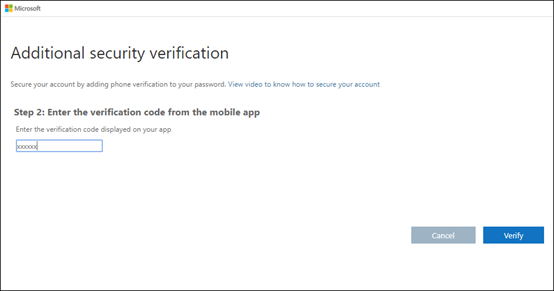
בשלב 2: הזן את קוד האימות
- הזנת קוד האימות שהתקבל באפליקצייה Microsoft בן 6 הספרות לתיבה.
- לחץ אמת
שלב 3: המשך להשתמש באזור היישומים הקיימים שלך
לחץ בוצע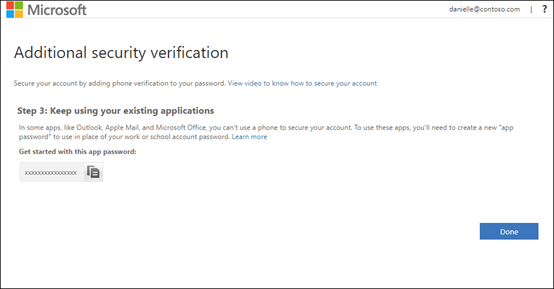
מומלץ להוסיף את מספר הטלפון האישי שישמש כגיבוי במקרים של תקלה באפליקציה
שימוש בהודעה כשיטת אימות
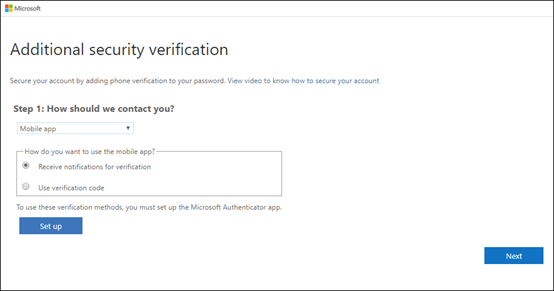
שלב 1: כיצד עלינו ליצור איתך קשר?
- בחר אפליקציה Authenticator.
- סמן קבלת הודעה לאימות
- לחץ על כפתור הגדר.
4. פתח את אפליקציית Microsoft Authenticator בטלפון הנייד, בחר מזהים מאומתים
בשימוש ראשוני של אפליקציית Microsoft Authenticator, יש לאפשר לאפליקציה לגשת למצלמה (iOS) או לאפשר לאפליקציה לצלם תמונות ולהקליט וידאו (Android) על מנת לסרוק את קוד ה- QR בשלב הבא. אם אינך מאפשר זאת, יהיה עליך להוסיף את פרטי הקוד באופן ידני. לקבלת מידע אודות אופן הוספת הקוד באופן ידני, ראה הוספה ידנית בקישור זה
5. סרוק את קוד ה- QR המופיע על מסך המחשב
6. בחר הבא.
7. ודא שהינך מקבל הודעה המציינת שהתצורה הצליחה ולאחר מכן בחר הבא
אפליקציית המאמת תשלח הודעה למכשיר הנייד שלך כבדיקה
8. במכשיר הנייד שלך, בחר אשר.
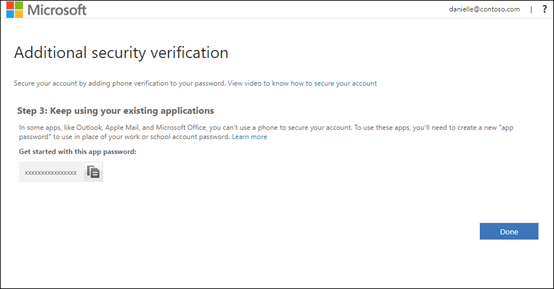
שלב 3: המשך להשתמש באזור היישומים הקיימים שלך
לחץ בוצע
מומלץ להוסיף את מספר הטלפון האישי שישמש כגיבוי במקרים של תקלה באפליקציה